IDE的安装和配置
我们经常使用的有两种IDE: vscode 和 clion。这里我们介绍vscode,也推荐使用vscode
1. vscode
1.1. vscode安装
进入 vscode官网 下载.deb文件
打开终端输入以下指令
cd ~/Downloads  #进入下载文件夹

sudo dpkg -i xxx.deb  #xxx为.deb文件的名字
1.2. 配置vscode
推荐使用clangd配置,该教程演示clangd的vscode配置
打开终端输入以下指令
sudo apt install clang clangd lldb cmake #安装依赖
打开vscode下载下面的扩展
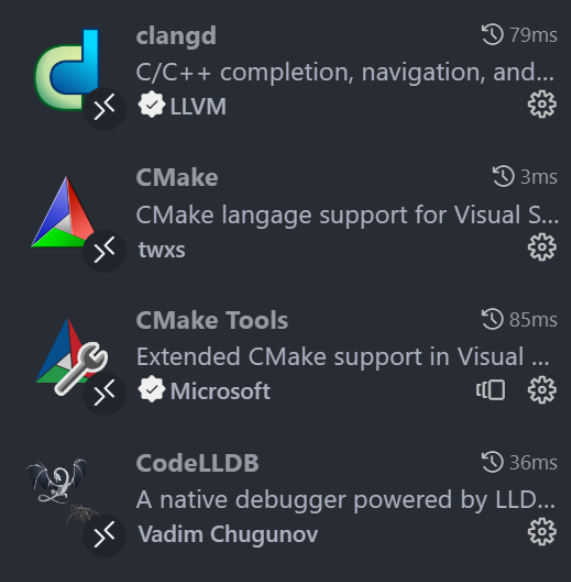
使用指令新建一个文件夹用来存放代码,并在其内新建一个 .vscode 文件
mkdir CPP_CODE  #创建文件存放cpp代码
cd CPP_CODE     #移动到文件夹内
mkdir .vscode   #创建文件放置launch.json文件
使用vscode打开CPP_CODE文件夹,使用快捷键
CTRL+SHIFT+P然后输入指令Cmake:Quick Start
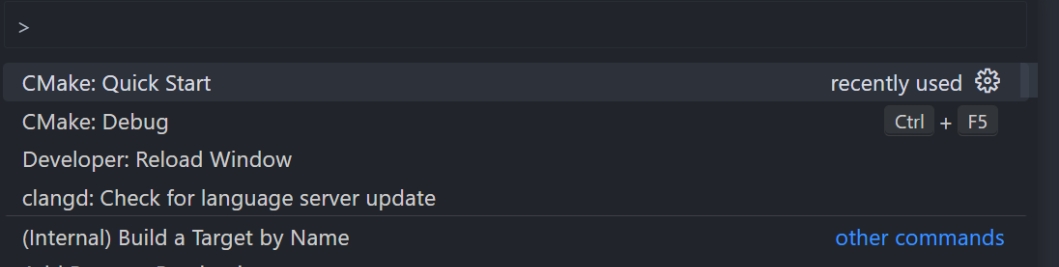
选择clang编译器

不选择cmakelist文件

填写项目名称

创建c++项目

选择可执行程序。cmake会直接帮我们创建一个项目,并创建了main.cpp

点击左下角设置图标选择setting(设置),选择workspace,搜索clang,在Arguments一栏,点击Add item,并输入下面参数
--compile-commands-dir=${workspaceFolder}/build
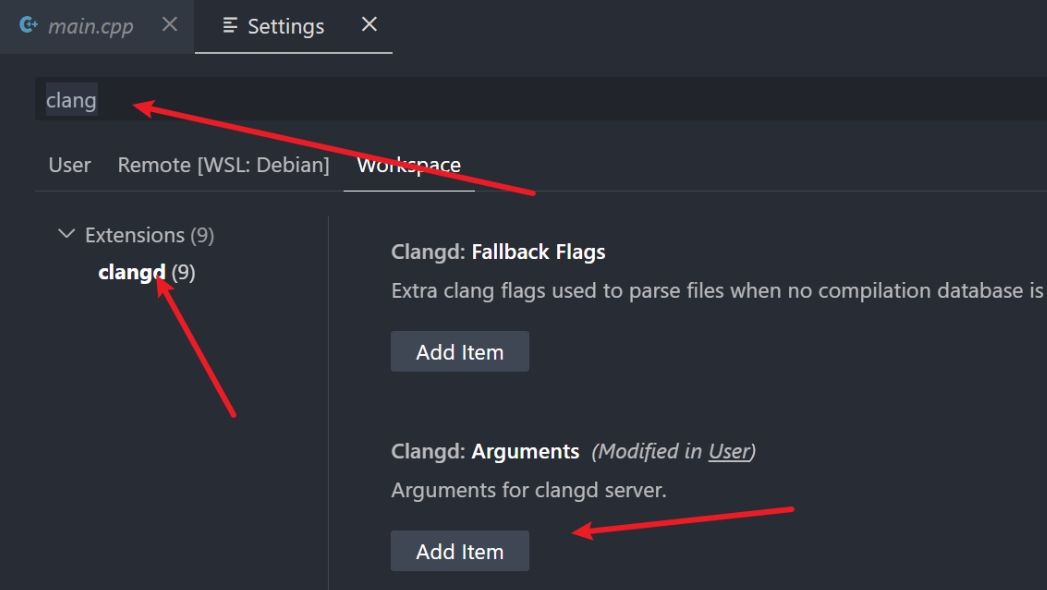
这时候,.vscode文件夹下面会多出一个setting.json文件,里面是我们刚才写的配置
然后我们点击main.cpp,然后点下面的Build进行编译,会得到一个可执行程序,位于build目录下,然后我们按F5运行,会报出一个错误,找不到launch.json,然后.vscode下面会自动多出一个launch.json

修改launch.json,将program参数,修改为我们可执行程序的路径
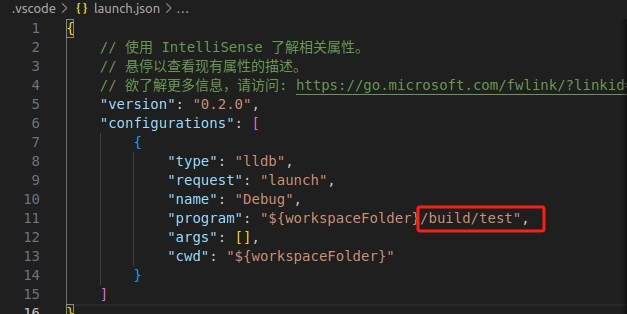
这时候,再按F5就可以运行了,终端上成功的打出hello frome test
至此你已完成全部配置
2024.6.2 Shakima